Martes
24 de Noviembre de 2026

EL CLIMA EN VILLA ALLENDE
TECNOLOGIA
24/11/2026
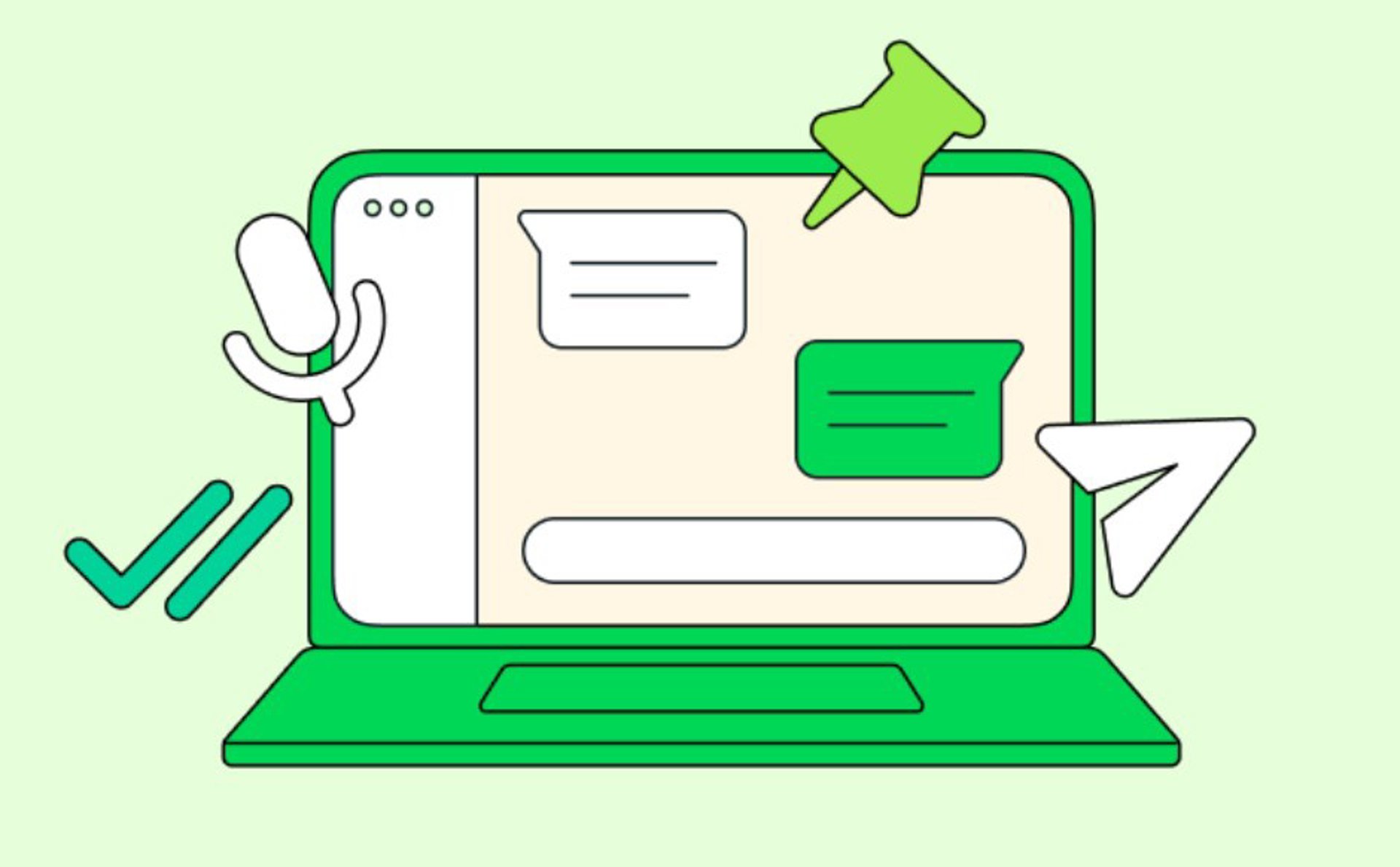
Fuente: Netfan Servicios
La aplicación guarda una lista de todos los aparatos vinculados a la cuenta, y desde ahí se puede expulsar a cualquiera en segundos, sin perder los chats
Quien usó WhatsApp Web en la computadora de una oficina, un cibercafé o la casa de un familiar y no cerró la sesión puede hacerlo ahora desde su teléfono, sin volver a ese equipo. La opción está en la sección Dispositivos vinculados de la aplicación y no borra ningún chat.
WhatsApp permite vincular hasta cuatro dispositivos a una misma cuenta, además del teléfono principal, según su Centro de ayuda. Entre ellos hay navegadores con WhatsApp Web, las aplicaciones para Windows y Mac, tablets Android y otros teléfonos. Todos aparecen en una sola lista.
El Centro de ayuda recomienda revisar esa lista con regularidad. Cada dispositivo funciona de forma independiente, por lo que una computadora olvidada puede seguir conectada aunque el teléfono esté apagado o sin internet. Por eso conviene mirar la lista y no suponer que un equipo viejo perdió el acceso.
La propia empresa indica que desconecta de forma automática los dispositivos vinculados tras 30 días de inactividad. Hasta que se cumpla ese plazo, una sesión abierta en un equipo ajeno puede seguir activa.
En Android, hay que abrir WhatsApp y tocar los tres puntos de la esquina superior derecha. Después se elige Dispositivos vinculados, se toca el navegador o la computadora que se quiere desconectar y se pulsa Cerrar sesión. Según la ayuda de WhatsApp Business, en algunos casos hay que confirmar.
En el iPhone, la ruta empieza en Ajustes, en la parte inferior de la pantalla, o en la foto de perfil. Allí se entra en Dispositivos vinculados, se toca el equipo y se elige Cerrar sesión, con una segunda confirmación. Los pasos coinciden en la página de WhatsApp Business y en la guía del portal Gadgets Now, del grupo Times of India.
Si hay varios equipos desconocidos, el procedimiento se repite con cada uno. No hace falta cerrar todos: basta con quitar los que no se reconocen o ya no se usan. Cerrar la sesión de un dispositivo vinculado no elimina chats, fotos ni documentos del teléfono principal, según Gadgets Now.
Si el usuario todavía está frente a la computadora, puede salir desde WhatsApp Web o la aplicación de escritorio: se abre Ajustes y se elige Cerrar sesión. Cerrar la pestaña o el navegador no siempre desconecta la cuenta, advirtió Gadgets Now, porque la sesión puede seguir vinculada.
En equipos compartidos o públicos, se recomienda desmarcar la casilla "Mantener sesión iniciada en este navegador" antes de escanear el código QR. La sesión se cierra sola al terminar de usar el navegador. Tampoco conviene guardar contraseñas ni descargas en la máquina.
Las notificaciones del teléfono también colaboran. La ayuda de WhatsApp Business indica que, con ellas activadas, el usuario puede tocar el aviso de un dispositivo que no reconoce para revisarlo y quitarlo. WhatsApp pide, además, vincular equipos solo desde sus canales oficiales y advierte que las versiones no oficiales de la aplicación pueden comprometer la cuenta.
Para vincular un dispositivo nuevo, WhatsApp pide que el usuario inicie sesión en su teléfono principal al menos cada 14 días, según la página oficial sobre cómo vincular un dispositivo. Esa misma página indica que, ante un equipo no reconocido durante la vinculación, la aplicación pide confirmar con la opción de no vincular.
Fuente: Netfan Servicios
24 de Noviembre de 2026

| OFICIAL COMPRA | OFICIAL VENTA |
|---|---|
|
$ 1.575,82
+$ 1,77 |
$ 1.619,67
-$ 5,90 |
| BLUE COMPRA | BLUE VENTA |
|
$ 1.660,00
Igual |
$ 1.692,00
Igual |

